


ServiceNow × AIで児童見守りを支援!DTSがHackathon 2026でBuild Agentを活用したAI開発に挑戦
こんにちは、DTSのServiceNow推進担当の奥です。
先日、ServiceNow Hackathon 2026が開催され、DTSからは2チームが参加しました。
それぞれ異なるテーマのもと、ServiceNowのAI機能を活用したアプリケーション開発に取り組みました。
ServiceNow × AIを実践で探る!DTSがHackathon 2026に挑戦 | ServiceNow🄬導入支援サービス | DTS 業務改革DXソリューション
私たち「AIdol」チームがHackathonで作成した成果物と、AIを活用した開発の流れや工夫したポイントをご紹介します。
「AIdol」チームでは、ServiceNowを学び始めたメンバーも先輩社員とともに新しい技術に挑戦しました。
実際の開発を通じて得られた気づきや、今後のAI開発に生かせる学びについてもお伝えします。
今回挑戦したテーマ
今回「AIdol」チームは、「AIでつなぐ、学校全体の児童見守り」テーマにHackathonへ挑戦しました。
現在の教育現場では、児童を見守るための情報連携が、教師一人ひとりの「記憶」や「手作業」に依存しています。
児童の様子は、担任・学年主任・養護教諭などがそれぞれの立場で把握しています。一方、こうした情報や気づきは人や場所に分散しており、収集・整理・共有、その後のフォローが担任の負担となっています。
そこで私たちは、「児童に関する情報・気づきの分散」と「担任に集中する情報管理の負担」を課題として設定しました。
ServiceNowに情報を集約し、AIが情報整理やフォローを支援することで、学校全体で児童を見守れる仕組みを目指しました。
これにより教師の作業負担を軽減し、「児童と向き合う時間を増やす」ことを目指して、「見守りAI(アイ)」の開発に取り組みました。
作成した成果物をご紹介
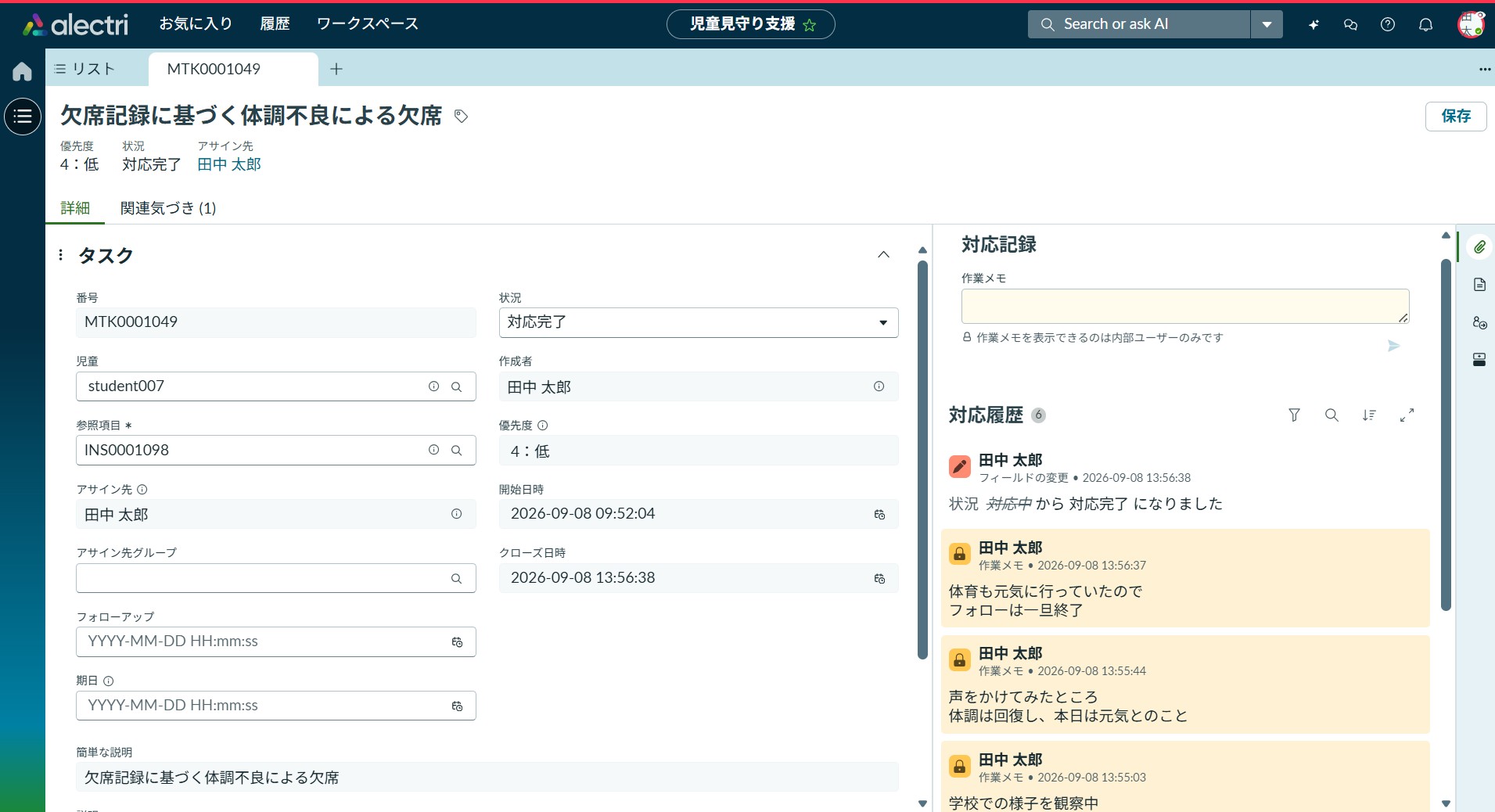
「見守りAI(アイ)」は、教師が持つ児童に関する情報を一元管理し、AIが気づきの整理・共有から必要な対応までを支援する児童見守りアプリです。
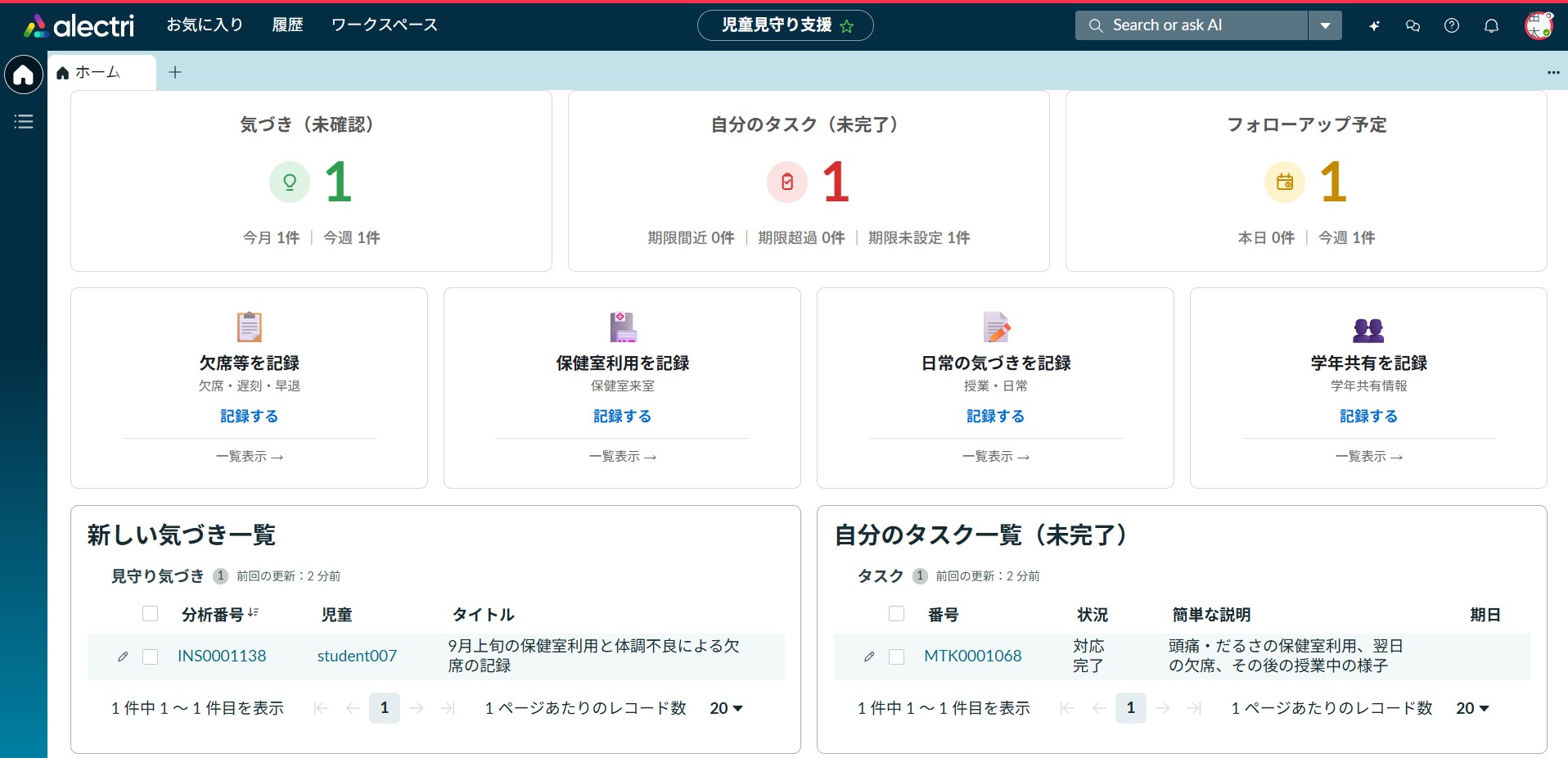
担任・養護教諭・学年主任が把握した欠席や保健室利用、日常での気づきなどを「児童見守り記録」として管理します。
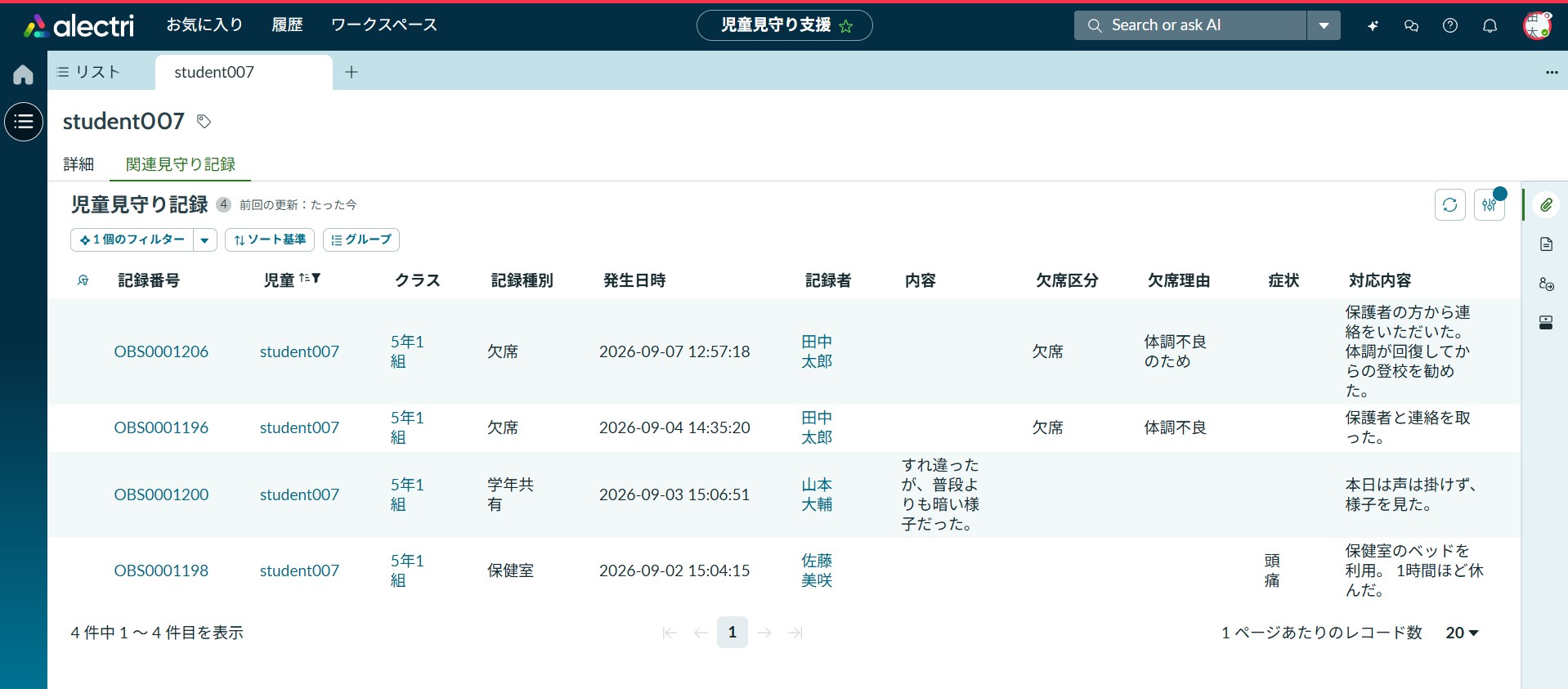
AIは複数の記録を整理し、「見守り気づき」を作成。
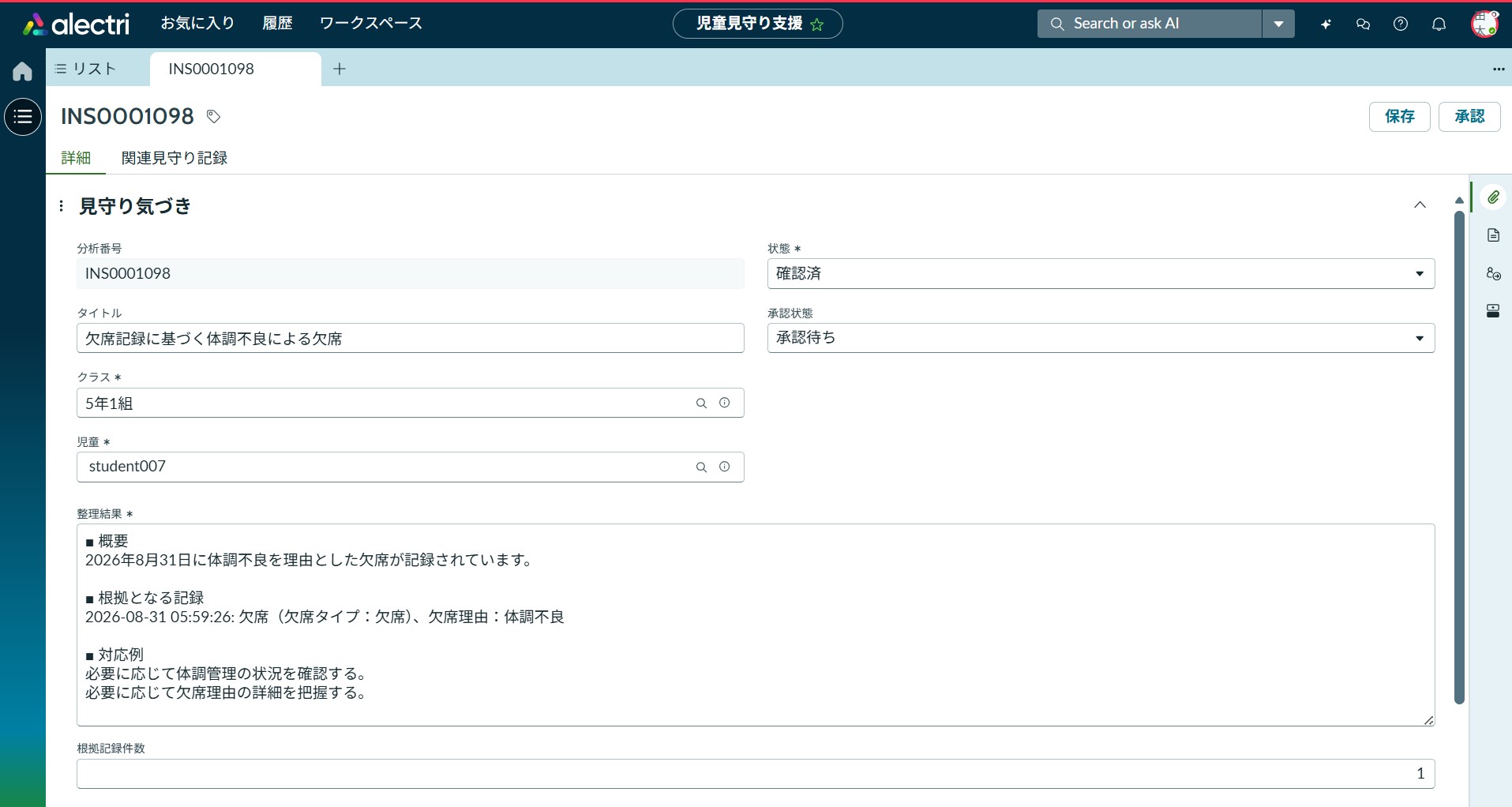
担任がAIによって作成された「見守り気づき」の内容を確認・承認すると、AIがその児童に必要なフォロータスクを自動で作成します。
作業メモを活用して、児童へのフォローをリアルタイムで記録・閲覧することができます。
実装方法を解説
ワークスペースの開発では、ServiceNow StudioのBuild Agentを活用しました。
ここでは、Build Agentにどのようなプロンプトを与え、ワークスペースを構築していったのかをご紹介します。
まず、教師が必要な情報をすぐ確認できるよう、「自分のタスク」「新しい気づき(未確認)」「フォローアップ予定」の3つのKPIを決めました。
今回は、KPIの内容に加え、表示条件・レイアウトなどの要件も英語のプロンプトにまとめ、Build Agentへ指示しました。
実際にBuild Agentへ送ったプロンプトの一部がこちらです。
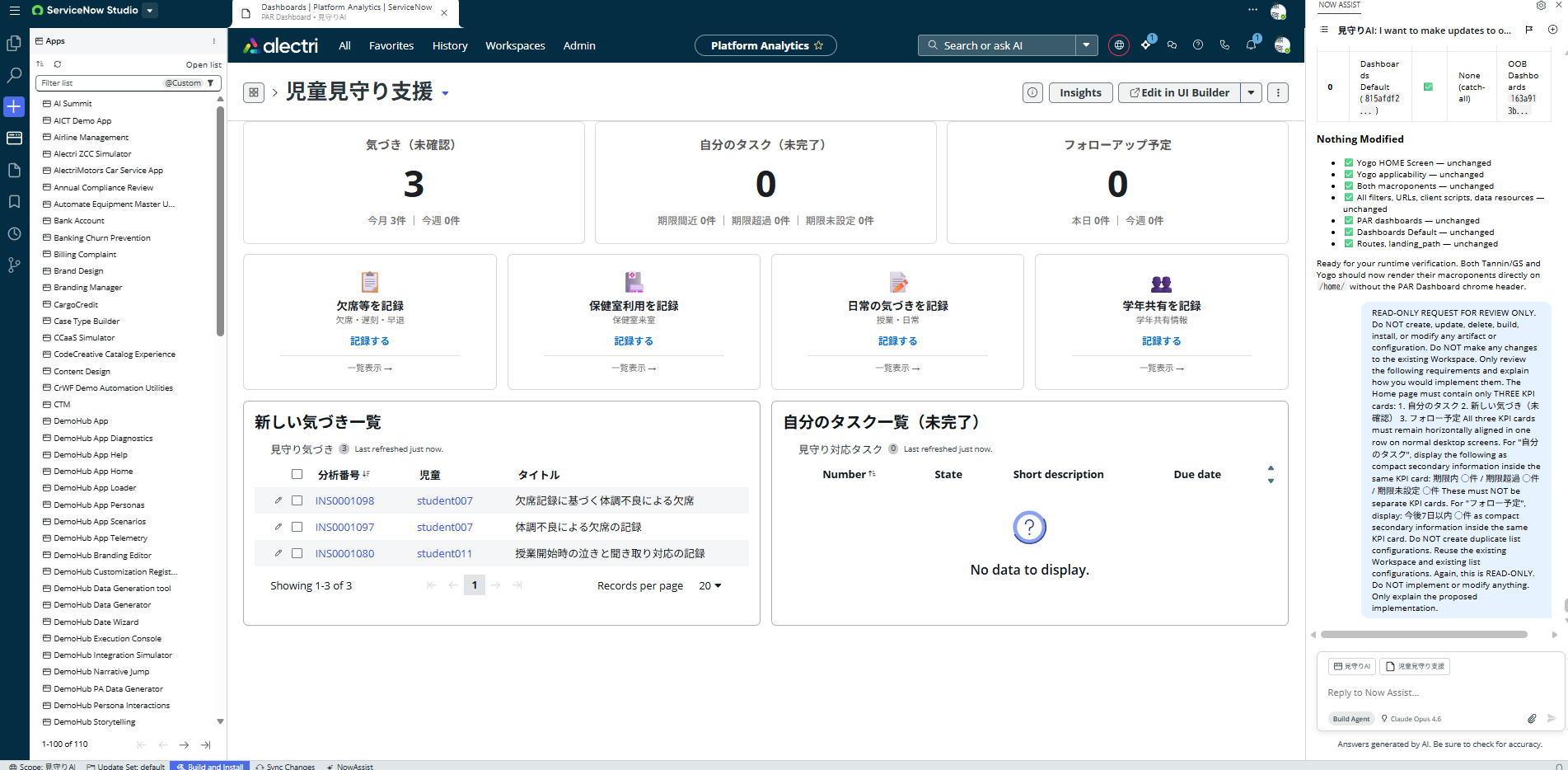
「ダッシュボードを作成して」といった大まかな指示ではなく、KPIの名称や数、配置方法、参照するテーブルや抽出条件まで具体的に伝えることを意識しました。
また、「何を作成するか」だけでなく「何を変更しないか」も明確にしています。これにより、意図しない設定の追加や変更を抑えながら構築を進めました。
こうした考え方はワークスペース内のリストページ作成にも活用しました。
教師が目的の情報へ迷わずアクセスできるよう、「タスク」「気づき」「観察記録」などを用途ごとに整理し、それぞれ必要な条件で絞り込んだ一覧を表示しています。
さらに、ダッシュボードで状況を把握し、確認が必要な情報があればKPIから対応するレコードの一覧へ遷移できるようにしました。
このように、個々の画面を作成するだけでなく、教師がワークスペースを開き、状況を把握し、必要な情報を確認・対応するまでの一連の利用シーンを意識して、ワークスペース全体を構築しました。
AI開発で苦労したポイント、工夫したポイント
今Build Agentを使った開発で苦労したのは、一度の指示だけでは、必ずしも意図した通りの画面にならないことです。
例えばダッシュボードでは、「期限内」「期限超過」「期限未設定」を「自分のタスク」の中に表示したかったものの、それぞれが独立したKPIとして作成されてしまいました。
そこで、実際の画面を確認しながら、不要なKPIの削除や表示方法の修正を複数回プロンプトで指示し、意図した画面に近づけていきました。
このとき意識したのが、Build Agent上の完了報告だけで判断しないことです。
実際のワークスペースを開き、表示だけでなく画面遷移まで人の目で確認し、修正が必要な箇所を洗い出しました。
修正点が見つかった場合には、「生成済み内容の修正」と「次に作成したい内容」をまとめて、次のプロンプトで指示。これにより、一度のやり取りで修正と次の実装を並行して進め、限られた開発時間を有効に活用できました。
一方で、Build Agentだけでは意図したとおりに作成・変更できない部分もありました。
その場合はAIでの実装にこだわらず、UI BuilderやServiceNowの設定画面から手動で対応し、作業内容に応じて適切な開発手段を使い分けながら開発を進めました。
開発後に振り返ると、手動で対応した部分の中には、UI BuilderのNow Assistを活用することで、AIで実装できた部分もあったと考えています。
今回の経験から、AIだけにこだわるのではなく、各開発手段の特徴を理解し、状況に応じて適切な方法を選択することが重要だと感じました。
おわりに
今回のHackathonでは、Build Agentを活用した開発に挑戦しました。
自然言語による指示からテーブルやロジックなどを短時間で構築できることを体験し、生成AIを活用した開発のスピードを実感しました。
一方、検証後に改めて調査したところ、Build Agentで実行できる操作には、ServiceNow Fluentでサポートされる機能に基づいた対応範囲があることが分かりました。
▼参考製品ドキュメント
ServiceNow Fluent • オーストラリア アプリケーションのビルドまたは変更 • 製品ドキュメント | ServiceNow
ServiceNow Fluent API リファレンス • オーストラリア アプリケーションのビルドまたは変更 • 製品ドキュメント | ServiceNow
今後、実案件でBuild Agentを活用する際には、
① Build Agent/Fluentの対応範囲を事前に確認する
→ 実装したい機能をBuild Agentに任せられるのか、開発前に確認する
② 機能の特性に応じて開発手段を選択する
→ UI Builderや従来の開発手段も含めて選択する
③ Planと生成結果を確認しながらプロンプトを改善する
→ AIの完了報告だけでなく実画面・動作も確認する
今回得られた大きな学びは、「AIにすべてを任せる」のではなく、「何をAIに任せ、どこを人が確認・補完するのか」を整理することが、生成AIを活用した開発では重要だということです。
今後はこの学びを生かし、「何をBuild Agentに任せ、何を従来の開発手段で実装するのか」を事前に整理することで、手戻りを抑えた効率的な開発につなげていきたいと考えています。
デモ動画の紹介
今回ご紹介した成果物の実際のデモ動画です。ご興味のある方はぜひご覧ください。
World Forum Tokyo 2026・Hackathon決勝のご案内
「World Forum Tokyo 2026」は、2026年10月27日(火)・28日(水)にグランドプリンスホテル新高輪で開催されます。
ServiceNowの最新テクノロジーやAIをテーマとしたセッションをはじめ、さまざまなプログラムが予定されています。
Hackathonの選考を通過したチームは、10月28日(水)にWorld Forum Tokyoで開催される決勝へ進出します!
私たちの挑戦が決勝の舞台へとつながるのか、ぜひ今後の展開にもご注目ください!
World Forumは昨年度1万人の参加者を超える注目度の高いイベントです。少しでも興味のある方はぜひ、ご参加ください。
▼ World Forum Tokyo 2026の詳細はこちら
「ServiceNow World Forum Tokyo 2026」に出展します(10/27~28)
▼ World Forum Tokyo 2026の参加登録はこちら
「World Forum 2026 | 東京 10月27日-28日 - ServiceNow」
